Saltar al contenido principal
IHSS Provider

Cómo pedir ausencia por enfermedad pagada en ESP

8 pasosCDSS 10/2026

Guía independiente basada en documentos oficiales de CDSS. No está afiliada con CDSS, el Estado de California ni ningún condado.

Esta guía muestra cómo ver sus horas de ausencia por enfermedad y enviar una solicitud de ausencia por enfermedad pagada en el ESP. Solo puede pedir la ausencia por enfermedad pagada que ya ganó.

Las pantallas pueden verse un poco diferentes hoy.

  • Inicie sesión

    Ingrese su nombre de usuario y haga clic en Continue (Continuar). Elija cómo recibir su código de acceso de un solo uso de 6 dígitos y luego ingréselo.

    Botón en el que debe hacer clic en la pantalla:Continue

    El código de acceso vence después de 10 minutos. Si no llegó o si venció, haga clic en Resend Passcode (Reenviar código).

  • Abra Sick Leave Claim

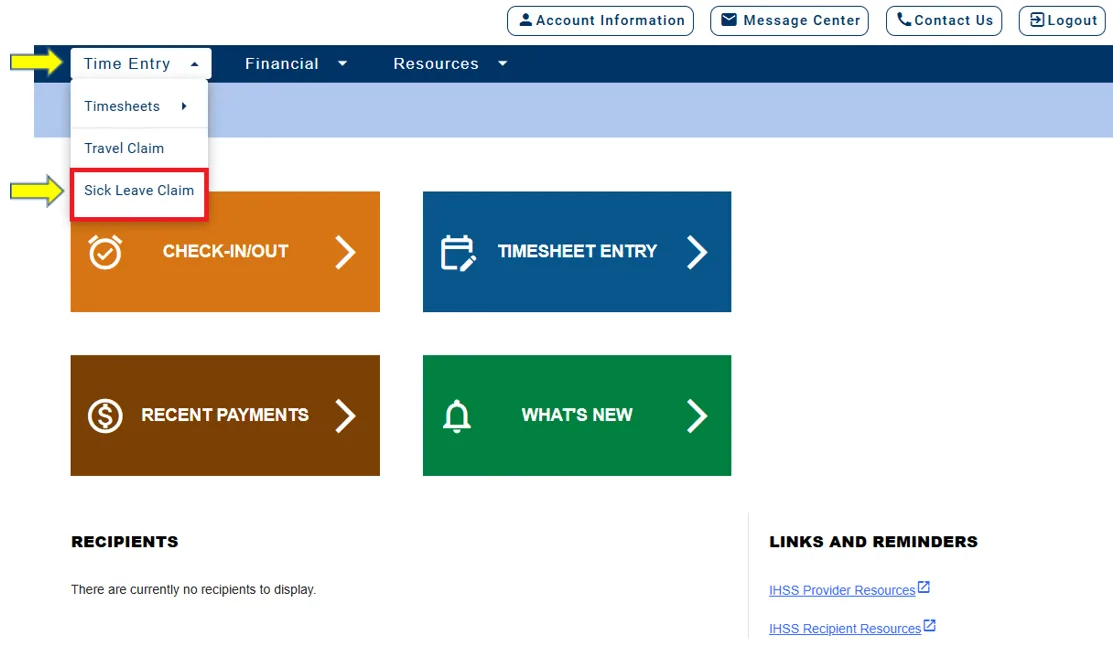
    Paso 2: el menú Time Entry del ESP abierto, con la opción Sick Leave Claim resaltada.
    Pantalla de CDSS, ESP Website Sick Leave Claim, 10/2026

    En la pantalla de inicio del proveedor, haga clic en el menú Time Entry (Ingreso de tiempo) y luego en Sick Leave Claim (Solicitud de ausencia por enfermedad).

    Botón en el que debe hacer clic en la pantalla:Sick Leave Claim

  • Revise sus horas

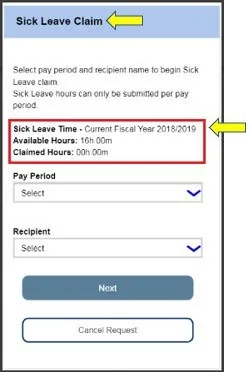
    Paso 3: la pantalla Sick Leave Claim con Sick Leave Time, Available Hours y Claimed Hours resaltados.
    Pantalla de CDSS, ESP Website Sick Leave Claim, 10/2026

    La pantalla Sick Leave Claim muestra su Sick Leave Time (tiempo de ausencia por enfermedad), sus Available Hours (horas disponibles) y sus Claimed Hours (horas solicitadas) del año fiscal actual.

    En julio, si todavía tiene horas disponibles del año fiscal anterior, también se muestra ese año. Aún puede pedir ausencia por enfermedad por una fecha del año fiscal anterior.

  • Elija el período de pago y el beneficiario

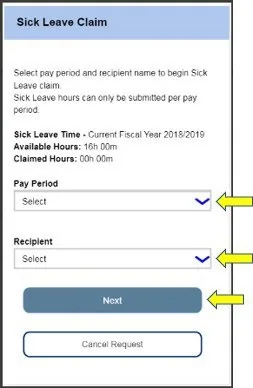
    Paso 4: la pantalla Sick Leave Claim con las listas Pay Period y Recipient y el botón Next.
    Pantalla de CDSS, ESP Website Sick Leave Claim, 10/2026

    Seleccione el período de pago y el beneficiario para quien trabajó en ese período de pago, y haga clic en Next (Siguiente).

    Botón en el que debe hacer clic en la pantalla:Next

  • Ingrese su tiempo de enfermedad

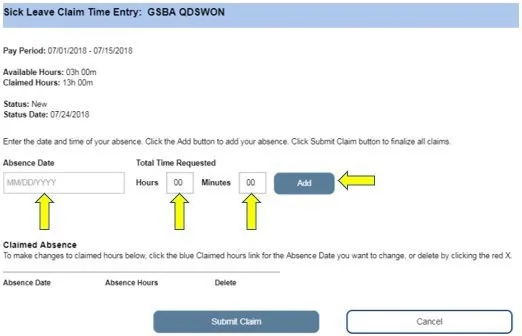
    Paso 5: la pantalla Sick Leave Claim Time Entry con el cuadro Absence Date, los cuadros de horas y minutos y el botón Add.
    Pantalla de CDSS, ESP Website Sick Leave Claim, 10/2026

    Escriba cada fecha de enfermedad en el cuadro Absence Date (Fecha de ausencia). Ingrese las horas y los minutos que estuvo ausente pero podía trabajar. Haga clic en Add (Agregar).

    Botón en el que debe hacer clic en la pantalla:Add

    El mínimo por cada ocasión es 1 hora. Puede agregar más tiempo en incrementos de 30 minutos.

  • Revise lo que ingresó

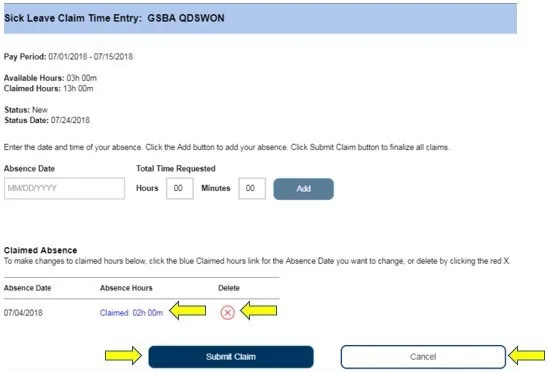
    Paso 6: la pantalla Sick Leave Claim Time Entry con una ausencia solicitada en la lista, el enlace Claimed hours, la X roja y el botón Submit Claim.
    Pantalla de CDSS, ESP Website Sick Leave Claim, 10/2026

    Cada fecha que agrega aparece en Claimed Absence (Ausencia solicitada). Para cambiar las horas, haga clic en el enlace azul Claimed hours. Para eliminar una fecha, haga clic en la X roja. Para empezar de nuevo, haga clic en Cancel (Cancelar). Cuando todo esté bien, haga clic en Submit Claim (Enviar solicitud).

    Botón en el que debe hacer clic en la pantalla:Submit Claim

    No puede enviar una solicitud por más horas que las que tiene disponibles.

  • Firme su solicitud

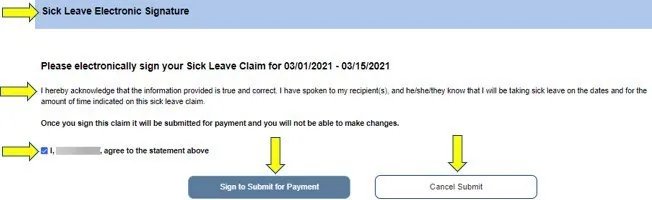
    Paso 7: la pantalla Sick Leave Electronic Signature con la declaración, la casilla de aceptación y los botones para enviar o cancelar.
    Pantalla de CDSS, ESP Website Sick Leave Claim, 10/2026

    Lea la declaración de que la información es verdadera y correcta. Marque la casilla para aceptar. Haga clic en Submit for Payment (Enviar para pago).

    Botón en el que debe hacer clic en la pantalla:Submit for Payment

    ¿No está seguro de que las horas sean correctas? Haga clic en Cancel (Cancelar) para volver y revisar las fechas y las horas.

  • Confirme

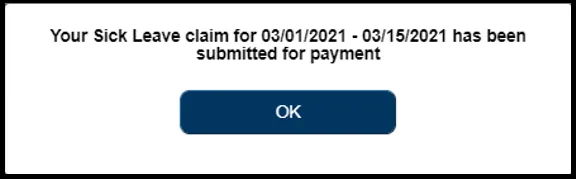
    Paso 8: el mensaje de confirmación de que la solicitud de ausencia por enfermedad se envió para pago, con el botón OK.
    Pantalla de CDSS, ESP Website Sick Leave Claim, 10/2026

    Un mensaje dice que su solicitud de Sick Leave (ausencia por enfermedad) se envió para pago. Haga clic en OK (Aceptar). Vuelve a la pantalla de inicio del proveedor.

    Botón en el que debe hacer clic en la pantalla:OK

Paso 1

Todos los pasos en una lista
  1. 1. Inicie sesión

    Ingrese su nombre de usuario y haga clic en Continue (Continuar). Elija cómo recibir su código de acceso de un solo uso de 6 dígitos y luego ingréselo.

    El código de acceso vence después de 10 minutos. Si no llegó o si venció, haga clic en Resend Passcode (Reenviar código).

    Fuente: CDSS ESP Website Sick Leave Claim, 10/2026, página 3

  2. 2. Abra Sick Leave Claim

    En la pantalla de inicio del proveedor, haga clic en el menú Time Entry (Ingreso de tiempo) y luego en Sick Leave Claim (Solicitud de ausencia por enfermedad).

    Fuente: CDSS ESP Website Sick Leave Claim, 10/2026, página 4

  3. 3. Revise sus horas

    La pantalla Sick Leave Claim muestra su Sick Leave Time (tiempo de ausencia por enfermedad), sus Available Hours (horas disponibles) y sus Claimed Hours (horas solicitadas) del año fiscal actual.

    En julio, si todavía tiene horas disponibles del año fiscal anterior, también se muestra ese año. Aún puede pedir ausencia por enfermedad por una fecha del año fiscal anterior.

    Fuente: CDSS ESP Website Sick Leave Claim, 10/2026, página 5

  4. 4. Elija el período de pago y el beneficiario

    Seleccione el período de pago y el beneficiario para quien trabajó en ese período de pago, y haga clic en Next (Siguiente).

    Fuente: CDSS ESP Website Sick Leave Claim, 10/2026, página 6

  5. 5. Ingrese su tiempo de enfermedad

    Escriba cada fecha de enfermedad en el cuadro Absence Date (Fecha de ausencia). Ingrese las horas y los minutos que estuvo ausente pero podía trabajar. Haga clic en Add (Agregar).

    El mínimo por cada ocasión es 1 hora. Puede agregar más tiempo en incrementos de 30 minutos.

    Fuente: CDSS ESP Website Sick Leave Claim, 10/2026, página 7

  6. 6. Revise lo que ingresó

    Cada fecha que agrega aparece en Claimed Absence (Ausencia solicitada). Para cambiar las horas, haga clic en el enlace azul Claimed hours. Para eliminar una fecha, haga clic en la X roja. Para empezar de nuevo, haga clic en Cancel (Cancelar). Cuando todo esté bien, haga clic en Submit Claim (Enviar solicitud).

    No puede enviar una solicitud por más horas que las que tiene disponibles.

    Fuente: CDSS ESP Website Sick Leave Claim, 10/2026, página 8

  7. 7. Firme su solicitud

    Lea la declaración de que la información es verdadera y correcta. Marque la casilla para aceptar. Haga clic en Submit for Payment (Enviar para pago).

    ¿No está seguro de que las horas sean correctas? Haga clic en Cancel (Cancelar) para volver y revisar las fechas y las horas.

    Fuente: CDSS ESP Website Sick Leave Claim, 10/2026, página 9

  8. 8. Confirme

    Un mensaje dice que su solicitud de Sick Leave (ausencia por enfermedad) se envió para pago. Haga clic en OK (Aceptar). Vuelve a la pantalla de inicio del proveedor.

    Fuente: CDSS ESP Website Sick Leave Claim, 10/2026, página 10

¿Envió su hoja de tiempo? Esto es lo que sigue

  1. 3

    El beneficiario aprueba El beneficiario revisa las horas y aprueba o rechaza la hoja de tiempo

  2. 4

    El estado procesa y paga Una hoja de tiempo completa y entregada a tiempo normalmente se paga dentro de 10 días desde que el estado la recibe (SOC 846)

  3. 5

    ¿Qué sigue? Dónde está mi pago, depósito directo, impuestos, ausencia por enfermedad pagada

Obtenga la guía oficial

Antes de empezar

  • Solo puede pedir ausencia por enfermedad pagada si la ha ganado. Su saldo de ausencia por enfermedad aparece en su cheque de pago o en la pantalla Sick Leave Claim Entry.
  • Puede tener derecho a la ausencia por enfermedad pagada después de trabajar 100 horas de servicios autorizados para un beneficiario de IHSS, después de su fecha de contratación inicial.
  • Puede usar la ausencia por enfermedad pagada para usted o para cuidar a un familiar que está enfermo o que tiene una cita médica.
  • Si es una cita médica planeada, avise a su beneficiario por lo menos 48 horas antes de usar la ausencia por enfermedad.
  • Si es una necesidad médica imprevista, avise a su beneficiario de inmediato o dentro de las 2 horas antes de su hora de inicio.
  • Usted decide cuántas horas de ausencia por enfermedad pagada necesita en cada ocasión. El mínimo es 1 hora, y puede agregar más tiempo en incrementos de 30 minutos.

¿Por qué usar el ESP?

Cuando envía su solicitud de ausencia por enfermedad en el ESP, puede evitar obtener el formulario en papel SOC 2302 del condado o del sitio web de CDSS. También puede evitar posibles demoras en el envío por correo y en el procesamiento de ese formulario.

Fuente: ESP Website Sick Leave Claim, revisión 10/2026.

CDSS: ESP Website Sick Leave Claim, 10/2026