
Saltar al contenido principal
IHSS Provider

Cómo ingresar sus horas en ESP si no vive con el beneficiario

10 pasosCDSS 10/2026

Guía independiente basada en documentos oficiales de CDSS. No está afiliada con CDSS, el Estado de California ni ningún condado.

Esta guía es para proveedores que no viven con el beneficiario. Para cada día de trabajo, completa sus horas y minutos, más la hora de inicio y fin y la ubicación (EVV). Luego envía la hoja de tiempo para que su beneficiario la revise. A usted le pagan por las horas trabajadas, no por el tiempo entre la entrada y la salida.

Las pantallas pueden verse un poco diferentes hoy.

  • Inicie sesión

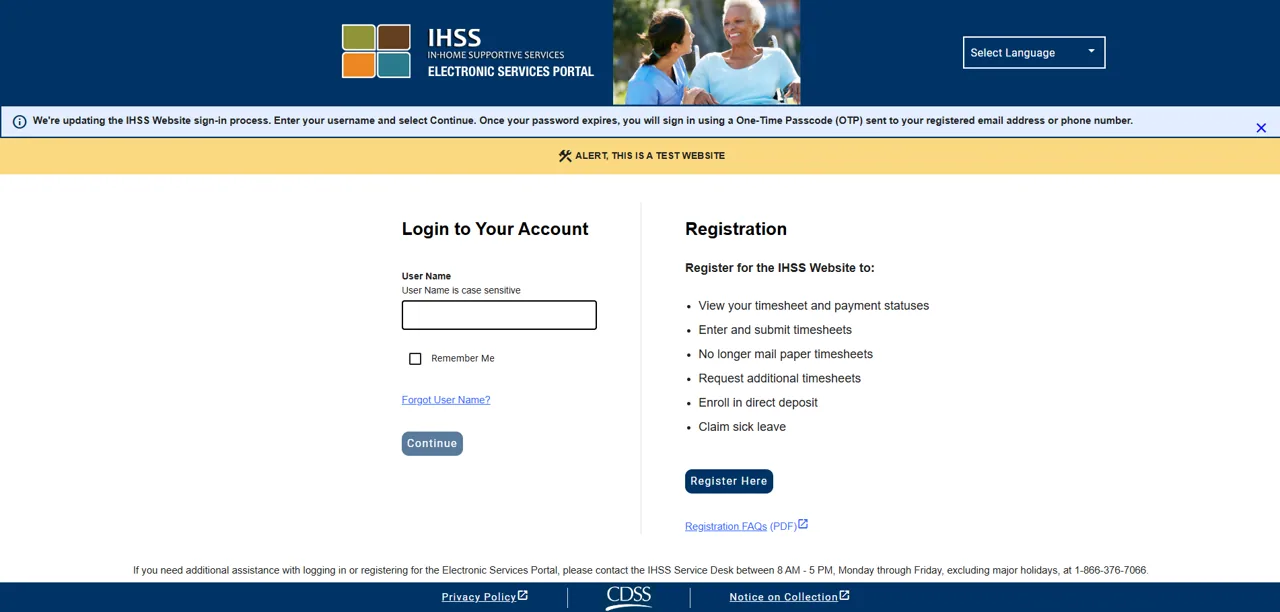
    Paso 1: la pantalla de inicio de sesión del ESP con el cuadro User Name y el botón Continue.
    Pantalla de CDSS, ESP Non-Live-In Provider Time Entry, 10/2026

    Ingrese su nombre de usuario y haga clic en Continue (Continuar). Elija cómo recibir su código de acceso de un solo uso de 6 dígitos y luego ingréselo.

    Botón en el que debe hacer clic en la pantalla:Continue

    El código de acceso vence después de 10 minutos. Si no llegó o si venció, haga clic en Resend Passcode (Reenviar código).

  • Abra su hoja de tiempo

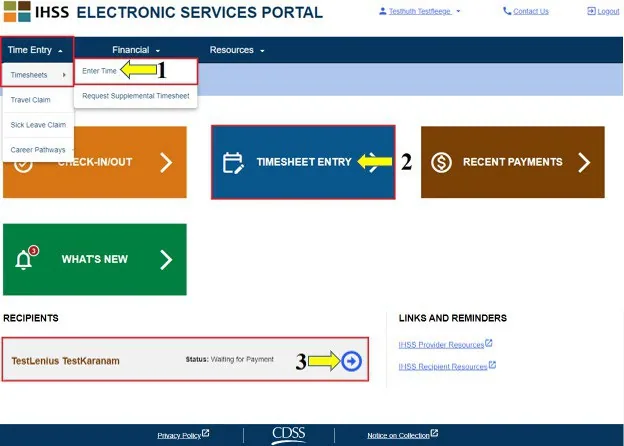
    Paso 2: la página principal del ESP con el enlace Timesheet Entry y la flecha azul junto al beneficiario.
    Pantalla de CDSS, ESP Non-Live-In Provider Time Entry, 10/2026

    En la página principal, haga clic en Timesheet Entry (Ingreso de hoja de tiempo). También puede hacer clic en la flecha azul junto al nombre del beneficiario.

    Botón en el que debe hacer clic en la pantalla:Timesheet Entry

  • Elija a su beneficiario

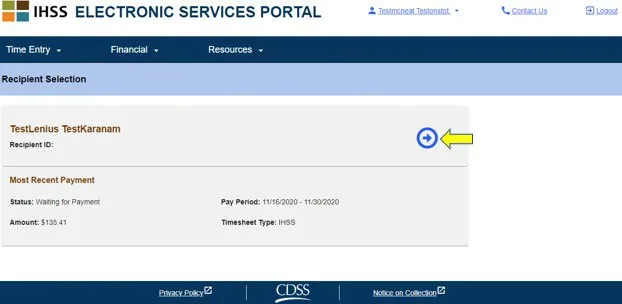
    Paso 3: la pantalla Recipient Selection con la flecha azul a la derecha y los detalles del pago más reciente.
    Pantalla de CDSS, ESP Non-Live-In Provider Time Entry, 10/2026

    Haga clic en la flecha azul (Blue arrow) del lado derecho, junto al nombre del beneficiario. Si tiene más de un beneficiario, elija aquel para quien está ingresando horas.

    Botón en el que debe hacer clic en la pantalla:Blue arrow

  • Diga que no vive con el beneficiario

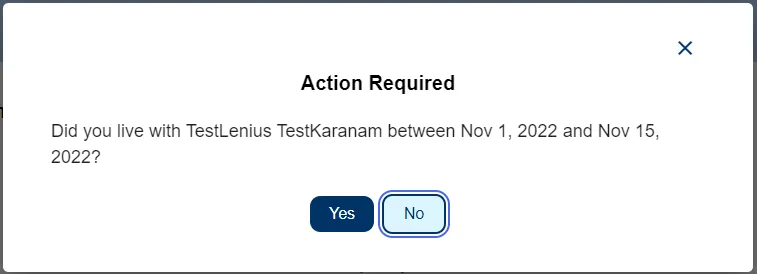
    Paso 4: la ventana emergente Action Required que pregunta si vivió con el beneficiario durante el período de pago.
    Pantalla de CDSS, ESP Non-Live-In Provider Time Entry, 10/2026

    Una ventana emergente llamada Action Required (Acción requerida) le pregunta si vivió con su beneficiario. Si no vivió con él, haga clic en No.

    Botón en el que debe hacer clic en la pantalla:No

    Ve esta pregunta si no ha entregado el formulario SOC 2298. Aparece la primera vez que abre una hoja de tiempo de un período de pago.

  • Elija el período de pago

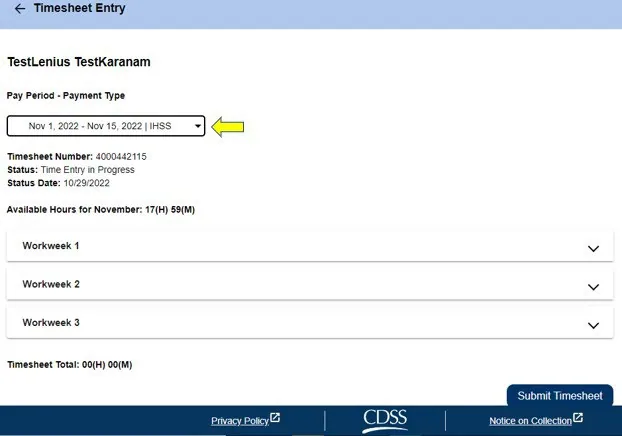
    Paso 5: la pantalla Timesheet Entry con el cuadro desplegable Pay Period y las semanas laborales.
    Pantalla de CDSS, ESP Non-Live-In Provider Time Entry, 10/2026

    Use el cuadro desplegable de la izquierda, Pay Period - Payment Type (Período de pago y tipo de pago), para elegir el período de pago. Ve el número de la hoja de tiempo, su estado y las horas disponibles.

    Botón en el que debe hacer clic en la pantalla:Pay Period - Payment Type

    Puede ver más de una hoja de tiempo si trabaja para WPCS y para IHSS, o si no ha enviado períodos de pago anteriores.

  • Abra una semana laboral

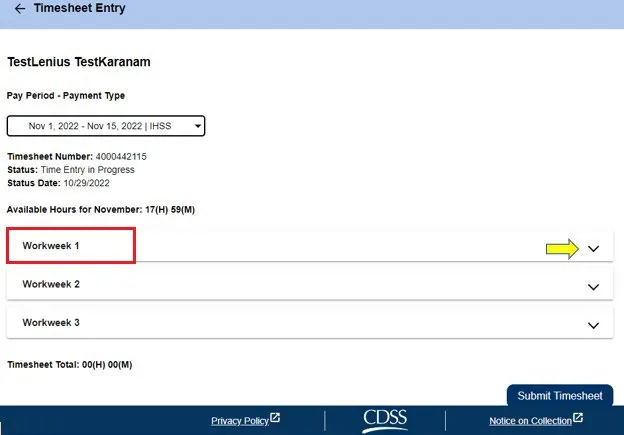
    Paso 6: la pantalla Timesheet Entry con una flecha que señala la flecha desplegable junto a Workweek 1.
    Pantalla de CDSS, ESP Non-Live-In Provider Time Entry, 10/2026

    Haga clic en la flecha desplegable junto a la semana laboral que quiere (Workweek). Cada día aparece por separado.

    Botón en el que debe hacer clic en la pantalla:Workweek 1

  • Complete cada día de trabajo

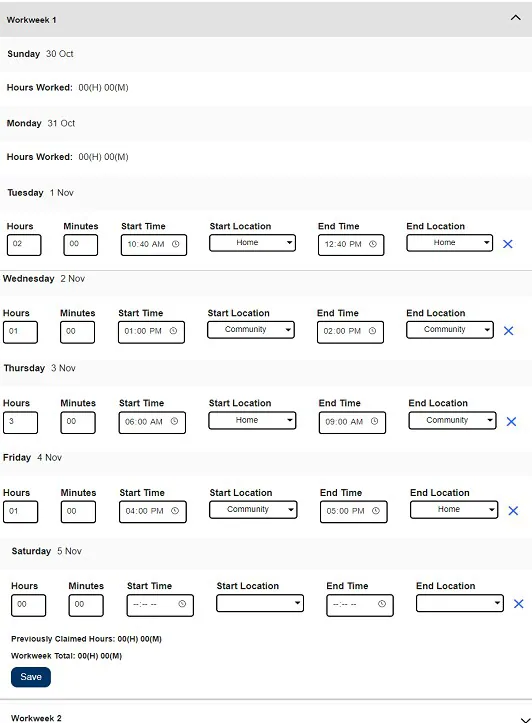
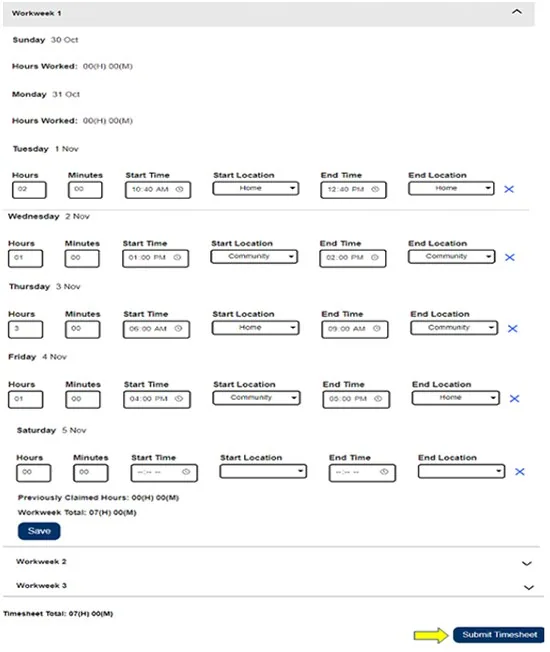
    Paso 7: una semana laboral abierta con cuadros de Hours, Minutes, hora y ubicación de inicio y fin para cada día.
    Pantalla de CDSS, ESP Non-Live-In Provider Time Entry, 10/2026

    Llene Hours (Horas), Minutes (Minutos), Start Time (Hora de inicio), Start Location (Ubicación de inicio), End Time (Hora de fin) y End Location (Ubicación de fin) para cada día. Para una ubicación, elija Home (Casa) o Community (Comunidad).

    Botón en el que debe hacer clic en la pantalla:Start Location / End Location

    La información de entrada y salida del ESP o de la aplicación móvil IHSS EVV se llena sola en su hoja de tiempo.

  • Guarde la semana laboral

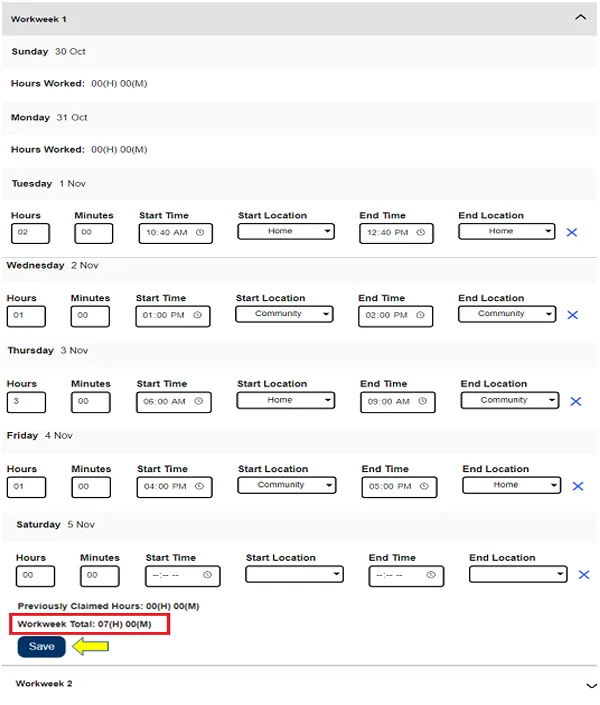
    Paso 8: una semana laboral guardada con el botón Save y el Workweek Total debajo de los días.
    Pantalla de CDSS, ESP Non-Live-In Provider Time Entry, 10/2026

    Haga clic en Save (Guardar). El Workweek Total (total de la semana laboral) se actualiza. Haga lo mismo con cada semana laboral.

    Botón en el que debe hacer clic en la pantalla:Save

    Recibe un mensaje si las horas trabajadas son más que el tiempo en la ubicación.

  • Envíe su hoja de tiempo

    Paso 9: una semana laboral completa con Save, el Timesheet Total y una flecha que señala Submit Timesheet.
    Pantalla de CDSS, ESP Non-Live-In Provider Time Entry, 10/2026

    Cuando todas sus horas estén ingresadas y correctas, haga clic en Submit Timesheet (Enviar hoja de tiempo).

    Botón en el que debe hacer clic en la pantalla:Submit Timesheet

    Si la envía antes del final de un período de pago, un mensaje dice que la hoja de tiempo se procesará el primer día hábil del siguiente período de pago.

  • Firme y envíe a su beneficiario

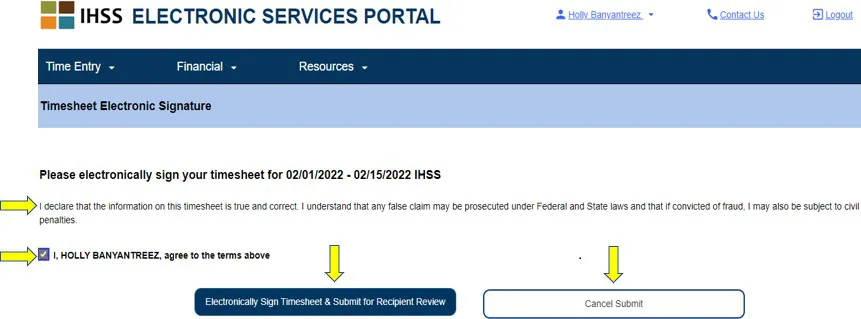
    Paso 10: la pantalla Electronic Signature con la casilla Agree to Terms y el botón para firmar y enviar.
    Pantalla de CDSS, ESP Non-Live-In Provider Time Entry, 10/2026

    Lea la declaración y marque la casilla Agree to Terms (Acepto los términos). Luego haga clic en Electronically Sign Timesheet & Submit for Recipient Review (Firmar la hoja de tiempo electrónicamente y enviarla para la revisión del beneficiario).

    Botón en el que debe hacer clic en la pantalla:Electronically Sign Timesheet & Submit for Recipient Review

    ¿Cambió de opinión o cometió un error? Haga clic en Cancel Submit (Cancelar envío) y haga sus cambios.

Paso 1

Todos los pasos en una lista
  1. 1. Inicie sesión

    Ingrese su nombre de usuario y haga clic en Continue (Continuar). Elija cómo recibir su código de acceso de un solo uso de 6 dígitos y luego ingréselo.

    El código de acceso vence después de 10 minutos. Si no llegó o si venció, haga clic en Resend Passcode (Reenviar código).

    Fuente: CDSS ESP Non-Live-In Provider Time Entry, 10/2026, página 2

  2. 2. Abra su hoja de tiempo

    En la página principal, haga clic en Timesheet Entry (Ingreso de hoja de tiempo). También puede hacer clic en la flecha azul junto al nombre del beneficiario.

    Fuente: CDSS ESP Non-Live-In Provider Time Entry, 10/2026, página 3

  3. 3. Elija a su beneficiario

    Haga clic en la flecha azul (Blue arrow) del lado derecho, junto al nombre del beneficiario. Si tiene más de un beneficiario, elija aquel para quien está ingresando horas.

    Fuente: CDSS ESP Non-Live-In Provider Time Entry, 10/2026, página 4

  4. 4. Diga que no vive con el beneficiario

    Una ventana emergente llamada Action Required (Acción requerida) le pregunta si vivió con su beneficiario. Si no vivió con él, haga clic en No.

    Ve esta pregunta si no ha entregado el formulario SOC 2298. Aparece la primera vez que abre una hoja de tiempo de un período de pago.

    Fuente: CDSS ESP Non-Live-In Provider Time Entry, 10/2026, página 5

  5. 5. Elija el período de pago

    Use el cuadro desplegable de la izquierda, Pay Period - Payment Type (Período de pago y tipo de pago), para elegir el período de pago. Ve el número de la hoja de tiempo, su estado y las horas disponibles.

    Puede ver más de una hoja de tiempo si trabaja para WPCS y para IHSS, o si no ha enviado períodos de pago anteriores.

    Fuente: CDSS ESP Non-Live-In Provider Time Entry, 10/2026, página 6

  6. 6. Abra una semana laboral

    Haga clic en la flecha desplegable junto a la semana laboral que quiere (Workweek). Cada día aparece por separado.

    Fuente: CDSS ESP Non-Live-In Provider Time Entry, 10/2026, página 7

  7. 7. Complete cada día de trabajo

    Llene Hours (Horas), Minutes (Minutos), Start Time (Hora de inicio), Start Location (Ubicación de inicio), End Time (Hora de fin) y End Location (Ubicación de fin) para cada día. Para una ubicación, elija Home (Casa) o Community (Comunidad).

    La información de entrada y salida del ESP o de la aplicación móvil IHSS EVV se llena sola en su hoja de tiempo.

    Fuente: CDSS ESP Non-Live-In Provider Time Entry, 10/2026, página 10

  8. 8. Guarde la semana laboral

    Haga clic en Save (Guardar). El Workweek Total (total de la semana laboral) se actualiza. Haga lo mismo con cada semana laboral.

    Recibe un mensaje si las horas trabajadas son más que el tiempo en la ubicación.

    Fuente: CDSS ESP Non-Live-In Provider Time Entry, 10/2026, página 10

  9. 9. Envíe su hoja de tiempo

    Cuando todas sus horas estén ingresadas y correctas, haga clic en Submit Timesheet (Enviar hoja de tiempo).

    Si la envía antes del final de un período de pago, un mensaje dice que la hoja de tiempo se procesará el primer día hábil del siguiente período de pago.

    Fuente: CDSS ESP Non-Live-In Provider Time Entry, 10/2026, página 12

  10. 10. Firme y envíe a su beneficiario

    Lea la declaración y marque la casilla Agree to Terms (Acepto los términos). Luego haga clic en Electronically Sign Timesheet & Submit for Recipient Review (Firmar la hoja de tiempo electrónicamente y enviarla para la revisión del beneficiario).

    ¿Cambió de opinión o cometió un error? Haga clic en Cancel Submit (Cancelar envío) y haga sus cambios.

    Fuente: CDSS ESP Non-Live-In Provider Time Entry, 10/2026, página 13

¿Envió su hoja de tiempo? Esto es lo que sigue

  1. 3

    El beneficiario aprueba El beneficiario revisa las horas y aprueba o rechaza la hoja de tiempo

  2. 4

    El estado procesa y paga Una hoja de tiempo completa y entregada a tiempo normalmente se paga dentro de 10 días desde que el estado la recibe (SOC 846)

  3. 5

    ¿Qué sigue? Dónde está mi pago, depósito directo, impuestos, ausencia por enfermedad pagada

Obtenga la guía oficial

¿Es esta su guía?

Los proveedores que no viven con el beneficiario no viven en el mismo hogar que la persona para quien trabajan, y no se han autocertificado como proveedores que viven con el beneficiario. Debe completar estos campos de su hoja de tiempo: Start Time (hora de inicio), Start Location (ubicación de inicio), End Time (hora de fin), End Location (ubicación de fin) y Hours Worked (horas trabajadas).

Qué significa cada campo

  • Hours Worked: las horas y los minutos que trabajó ese día.
  • Start Time: la hora en que empieza a dar servicios ese día.
  • Start Location: dónde se da el primer servicio ese día (su ubicación de entrada).
  • End Time: la hora en que termina el último servicio ese día.
  • End Location: dónde termina el último servicio ese día (su ubicación de salida).

Home o Community

  • Home (Casa): los servicios se dieron en la casa del beneficiario.
  • Community (Comunidad): los servicios se dieron fuera de la casa del beneficiario.

Le pagan por las horas trabajadas

A los proveedores se les paga por las horas trabajadas, no por el tiempo entre la entrada y la salida. La información de entrada y salida del ESP o de la aplicación móvil IHSS EVV se llena sola en su hoja de tiempo electrónica. Puede actualizar y corregir su hoja de tiempo antes de enviarla.

Mensajes que puede ver

Todos los campos necesitan una entrada para cada día que ingrese. El portal muestra un mensaje si comete un error. Por ejemplo: "Hours entry cannot be greater than 24" (las horas no pueden ser más de 24), "Minutes entry cannot be greater than 59" (los minutos no pueden ser más de 59) o "Hours worked cannot be greater than time at location" (las horas trabajadas no pueden ser más que el tiempo en la ubicación). Haga clic en Save (Guardar) después de cada semana laboral.

Enviar antes de tiempo

Si envía la hoja de tiempo antes del final de un período de pago, un mensaje emergente dice que se procesará el primer día hábil del siguiente período de pago.

Si encuentra un error después de enviar

Es posible que todavía pueda corregirlo si su beneficiario aún no ha aprobado la hoja de tiempo. Pida a su beneficiario que rechace la hoja de tiempo de ese período de pago. Luego recibe un correo electrónico que dice que puede actualizarla y enviarla de nuevo en línea.

Fuente: ESP Non-Live-In Provider Time Entry, 10/2026.

CDSS: ESP Non-Live-In Provider Time Entry, 10/2026