
تخطَّ إلى المحتوى الرئيسي
IHSS Provider

كيف تُدخل ساعات عملك في ESP إذا كنت لا تعيش مع المستفيد

10 خطواتCDSS 10/2026

هذا الدليل لمقدّم الرعاية الذي لا يعيش مع المستفيد. لكل يوم عمل تُكمل الساعات والدقائق ووقت ومكان البدء والانتهاء (EVV)، ثم تقدّم كشف الساعات ليوافق عليه المستفيد. يُدفع لك مقابل ساعات العمل، لا الوقت بين الحضور والانصراف.

قد تبدو الشاشات مختلفة قليلاً اليوم.

  • سجّل الدخول

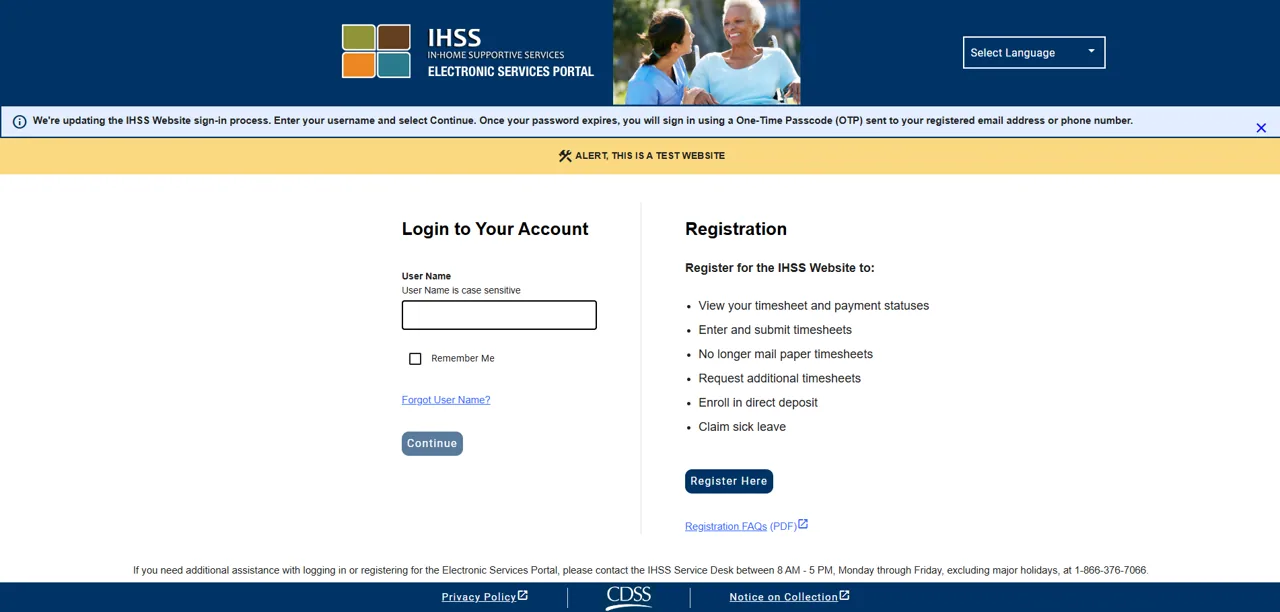
    الخطوة 1: سجّل الدخول
    شاشة من CDSS، ESP Non-Live-In Provider Time Entry، 10/2026

    اكتب اسم المستخدم واضغط Continue، ثم أدخل رمز التحقق المكوّن من 6 أرقام.

    الزر الذي تضغطه على الشاشة:Continue

  • افتح كشف الساعات

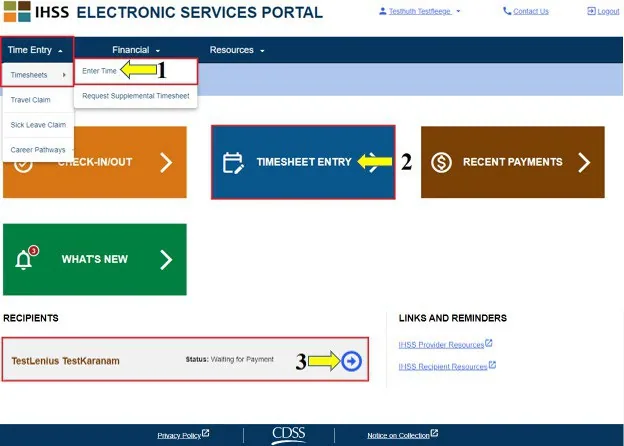
    الخطوة 2: افتح كشف الساعات
    شاشة من CDSS، ESP Non-Live-In Provider Time Entry، 10/2026

    اضغط Timesheet Entry أو السهم الأزرق بجانب اسم المستفيد.

    الزر الذي تضغطه على الشاشة:Timesheet Entry

  • اختر المستفيد

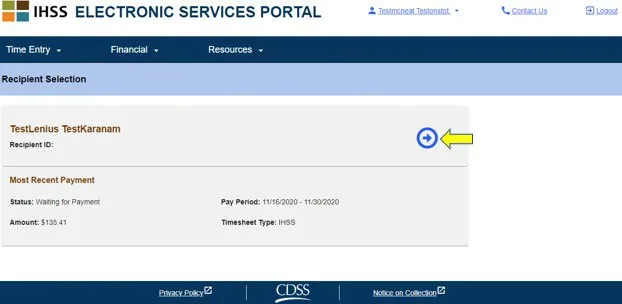
    الخطوة 3: اختر المستفيد
    شاشة من CDSS، ESP Non-Live-In Provider Time Entry، 10/2026

    اضغط السهم الأزرق بجانب اسم المستفيد.

    الزر الذي تضغطه على الشاشة:(blue arrow)

  • أكّد أنك لا تعيش معه

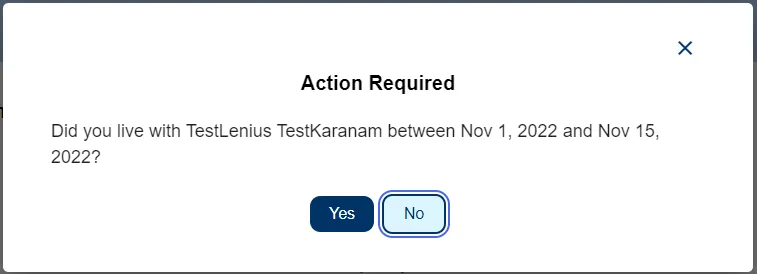
    الخطوة 4: أكّد أنك لا تعيش معه
    شاشة من CDSS، ESP Non-Live-In Provider Time Entry، 10/2026

    إذا ظهرت رسالة Action Required، اضغط No.

    الزر الذي تضغطه على الشاشة:No

    تعيش مع المستفيد؟ هذا ليس دليلك؛ افتح دليل المقيم.

  • اختر فترة الدفع

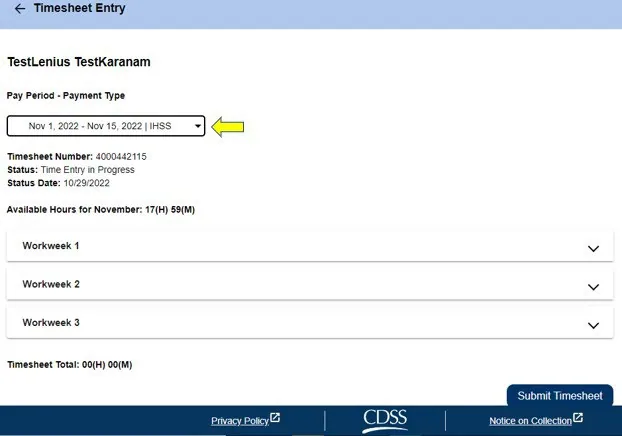
    الخطوة 5: اختر فترة الدفع
    شاشة من CDSS، ESP Non-Live-In Provider Time Entry، 10/2026

    اختر الفترة من القائمة المنسدلة. ترى رقم الكشف وحالته والساعات المتاحة.

    الزر الذي تضغطه على الشاشة:Pay Period - Payment Type

  • افتح أسبوع العمل

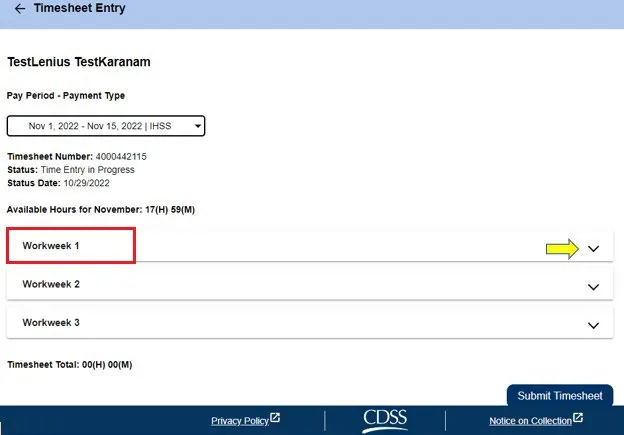
    الخطوة 6: افتح أسبوع العمل
    شاشة من CDSS، ESP Non-Live-In Provider Time Entry، 10/2026

    اضغط السهم بجانب Workweek 1.

    الزر الذي تضغطه على الشاشة:Workweek 1

  • أكمل بيانات كل يوم

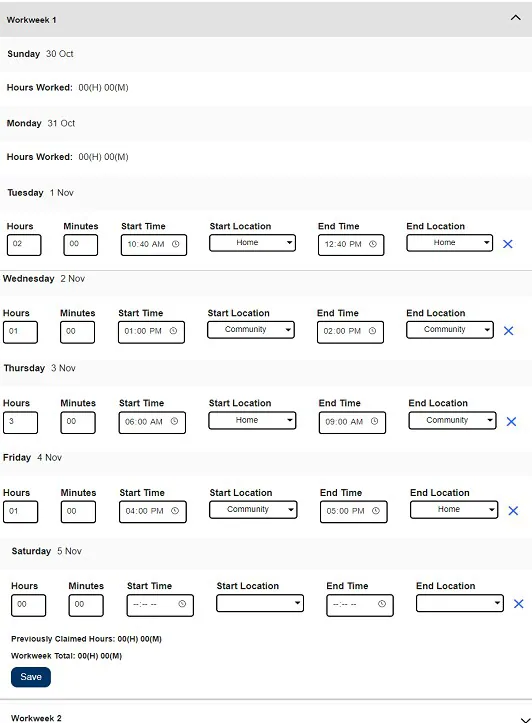
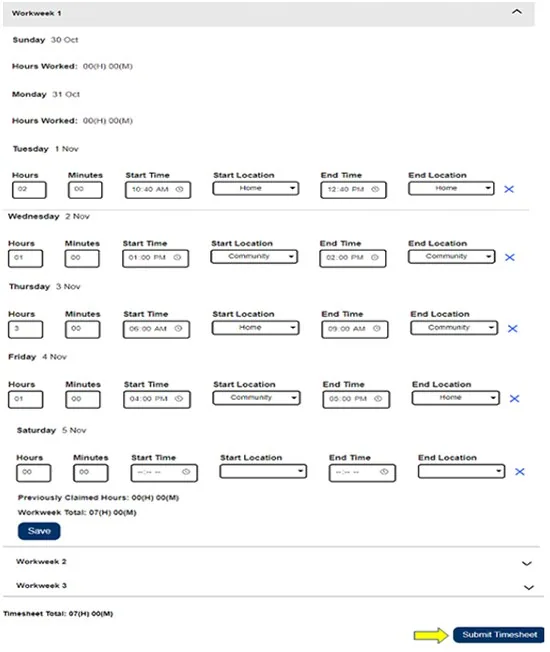
    الخطوة 7: أكمل بيانات كل يوم
    شاشة من CDSS، ESP Non-Live-In Provider Time Entry، 10/2026

    الساعات والدقائق، وقت البدء ومكانه، وقت الانتهاء ومكانه: Home (منزل المستفيد) أو Community (خارجه).

    الزر الذي تضغطه على الشاشة:Start Location / End Location

    بيانات تسجيل الحضور والانصراف من التطبيق أو البوابة تظهر هنا تلقائيًا.

  • احفظ الأسبوع

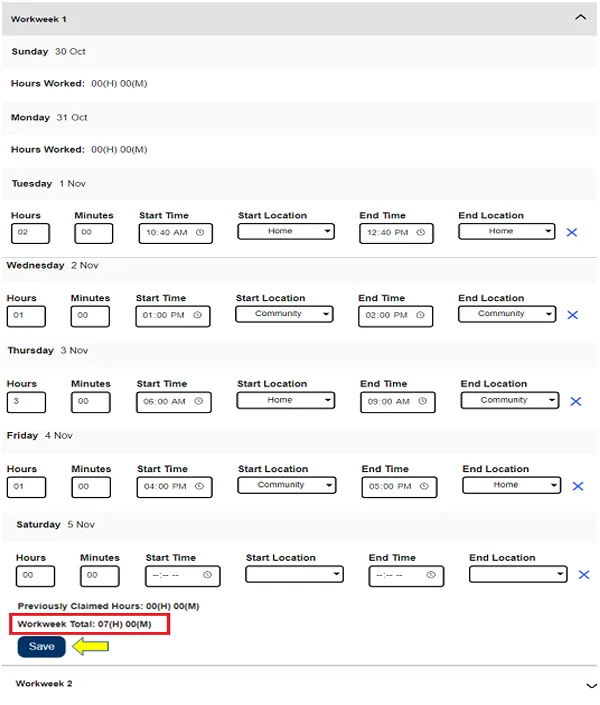
    الخطوة 8: احفظ الأسبوع
    شاشة من CDSS، ESP Non-Live-In Provider Time Entry، 10/2026

    اضغط Save ويتحدّث مجموع الأسبوع. كرّر لكل أسبوع.

    الزر الذي تضغطه على الشاشة:Save

    ساعات العمل لا يمكن أن تزيد عن الوقت المسجّل في الموقع.

  • قدّم كشف الساعات

    الخطوة 9: قدّم كشف الساعات
    شاشة من CDSS، ESP Non-Live-In Provider Time Entry، 10/2026

    اضغط Submit Timesheet.

    الزر الذي تضغطه على الشاشة:Submit Timesheet

    إذا قدّمت قبل نهاية الفترة، يُعالَج في أول يوم عمل من فترة الدفع التالية.

  • وقّع وأرسل للمستفيد

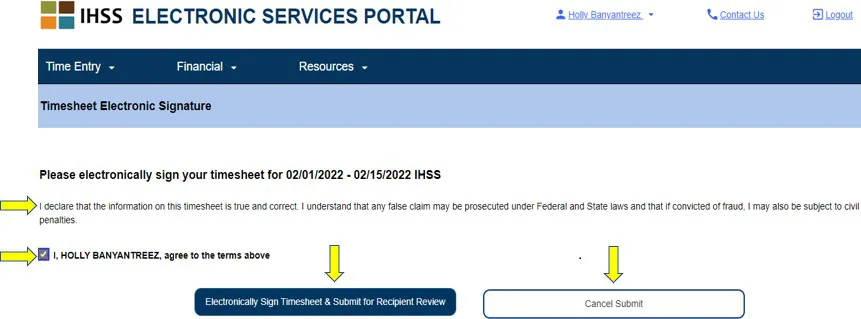
    الخطوة 10: وقّع وأرسل للمستفيد
    شاشة من CDSS، ESP Non-Live-In Provider Time Entry، 10/2026

    ضع علامة في Agree to Terms، ثم زر التوقيع والإرسال.

    الزر الذي تضغطه على الشاشة:Electronically Sign Timesheet & Submit for Recipient Review

    بدون موافقة المستفيد لا يُصرف الأجر.

الخطوة 1

كل الخطوات في قائمة واحدة
  1. 1. سجّل الدخول

    اكتب اسم المستخدم واضغط Continue، ثم أدخل رمز التحقق المكوّن من 6 أرقام.

  2. 2. افتح كشف الساعات

    اضغط Timesheet Entry أو السهم الأزرق بجانب اسم المستفيد.

  3. 3. اختر المستفيد

    اضغط السهم الأزرق بجانب اسم المستفيد.

  4. 4. أكّد أنك لا تعيش معه

    إذا ظهرت رسالة Action Required، اضغط No.

    تعيش مع المستفيد؟ هذا ليس دليلك؛ افتح دليل المقيم.

  5. 5. اختر فترة الدفع

    اختر الفترة من القائمة المنسدلة. ترى رقم الكشف وحالته والساعات المتاحة.

  6. 6. افتح أسبوع العمل

    اضغط السهم بجانب Workweek 1.

  7. 7. أكمل بيانات كل يوم

    الساعات والدقائق، وقت البدء ومكانه، وقت الانتهاء ومكانه: Home (منزل المستفيد) أو Community (خارجه).

    بيانات تسجيل الحضور والانصراف من التطبيق أو البوابة تظهر هنا تلقائيًا.

  8. 8. احفظ الأسبوع

    اضغط Save ويتحدّث مجموع الأسبوع. كرّر لكل أسبوع.

    ساعات العمل لا يمكن أن تزيد عن الوقت المسجّل في الموقع.

  9. 9. قدّم كشف الساعات

    اضغط Submit Timesheet.

    إذا قدّمت قبل نهاية الفترة، يُعالَج في أول يوم عمل من فترة الدفع التالية.

  10. 10. وقّع وأرسل للمستفيد

    ضع علامة في Agree to Terms، ثم زر التوقيع والإرسال.

    بدون موافقة المستفيد لا يُصرف الأجر.

قدّمت كشف الساعات؟ هذا ما يحدث بعد ذلك

  1. 3

    المستفيد يوافق المستفيد يراجع الساعات ثم يوافق على كشف الساعات أو يرفضه

  2. 4

    الولاية تعالج وتدفع كشف مكتمل ومقدَّم في موعده يُدفع عادةً خلال 10 أيام من استلامه (SOC 846)

  3. 5

    ماذا بعد؟ أين شيكي؟ الإيداع المباشر، الضرائب، الإجازة المرضية

حمّل الدليل كاملاً

هل هذا دليلك؟

إذا كنت لا تعيش مع المستفيد ولم تقدّم إقرارًا ذاتيًا بالإقامة معه، فأنت مقدّم رعاية غير مقيم. يجب أن تُكمل في كشف الساعات خانات EVV الإلزامية: وقت البدء ومكانه، ووقت الانتهاء ومكانه، وساعات العمل.

المنزل أم المجتمع؟

  • Home: قُدّمت الخدمات في منزل المستفيد.
  • Community: قُدّمت الخدمات خارج منزل المستفيد.

موقع البدء هو مكان أول خدمة في اليوم، وموقع الانتهاء هو مكان آخر خدمة.

يُدفع لك مقابل ساعات العمل

الأجر يُحسب على ساعات العمل التي تُدخلها، وليس على الوقت بين تسجيل الحضور والانصراف. معلومات الحضور والانصراف من تطبيق IHSS EVV أو البوابة تظهر في كشف ساعاتك تلقائيًا، ويمكنك تصحيحها قبل التقديم.

أخطاء شائعة

  • ساعات عمل أكثر من الوقت المسجّل في الموقع.
  • نسيان الضغط على Save بعد كل أسبوع.
  • عدم تذكير المستفيد بالموافقة.

هل يمكنني التقديم قبل نهاية فترة الدفع؟

نعم، إذا كانت كل الساعات قد عُملت. سيُعالَج في أول يوم عمل من فترة الدفع التالية.

إذا أخطأت بعد التقديم

إذا لم يوافق المستفيد بعد، اطلب منه أن يرفض كشف الساعات، ثم عدّله وأعد تقديمه.

CDSS: ESP Non-Live-In Provider Time Entry, 10/2026

ترجمة غير رسمية. هذه الأدلة من إعداد إدارة الخدمات الاجتماعية في كاليفورنيا (CDSS) وترجمناها مجانًا. موقع IHSSProvider.com مستقل وغير تابع لـ CDSS أو ولاية كاليفورنيا. عند أي اختلاف، يُعتمد الدليل الإنجليزي الأصلي.

Unofficial translation of CDSS guides. IHSSProvider.com is independent and not affiliated with CDSS or the State of California. The original English guide controls.