1. Inicie sesión
Ingrese su nombre de usuario y haga clic en Continue (Continuar). Elija cómo recibir su código de acceso de un solo uso de 6 dígitos y luego ingréselo.
El código de acceso vence después de 10 minutos. Si no llegó o si venció, haga clic en Resend Passcode (Reenviar código).
Fuente: CDSS ESP Website Direct Deposit, 10/2026, página 2
2. Abra Direct Deposit Entry
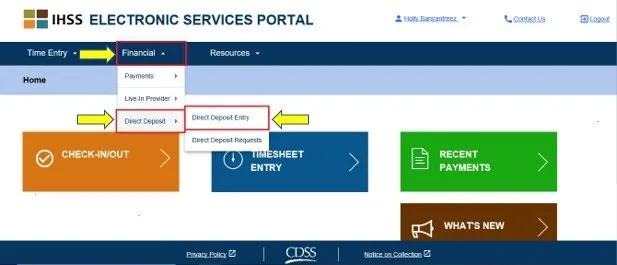
Haga clic en el menú Financial (Financiero), luego en Direct Deposit (Depósito directo) y luego en Direct Deposit Entry (Ingreso de depósito directo).
Fuente: CDSS ESP Website Direct Deposit, 10/2026, página 3
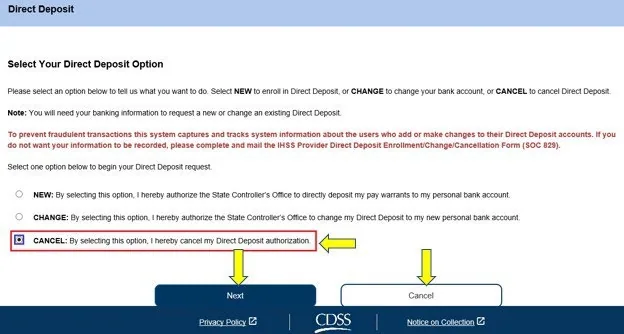
3. Elija NEW
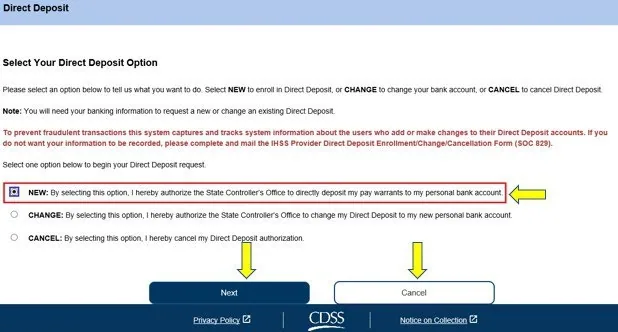
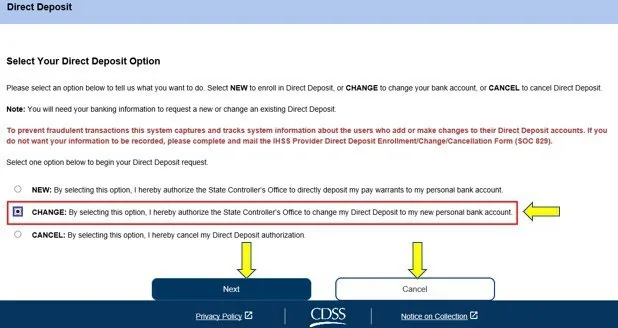
Verá tres opciones: NEW (nuevo), CHANGE (cambiar) y CANCEL (cancelar). Para inscribirse, seleccione NEW y haga clic en Next (Siguiente). Si no quiere inscribirse, haga clic en Cancel (Cancelar).
Fuente: CDSS ESP Website Direct Deposit, 10/2026, página 3
4. Elija al beneficiario
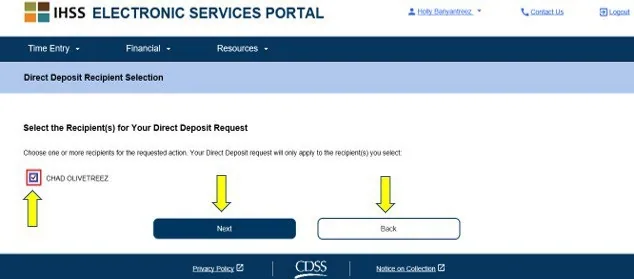
Marque la casilla junto al beneficiario para el que quiere inscribirse y haga clic en Next (Siguiente). Si trabaja para más de un beneficiario, aparecen todos.
Para regresar, haga clic en Back (Atrás).
Fuente: CDSS ESP Website Direct Deposit, 10/2026, página 4
5. Ingrese los datos de su banco
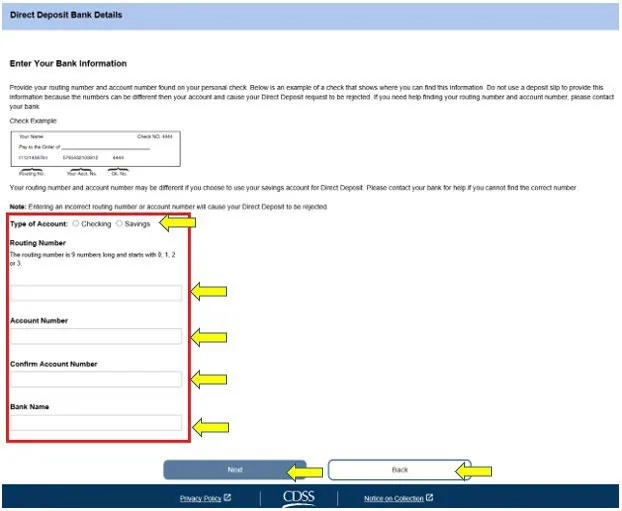
Seleccione Checking (Cuenta de cheques) o Savings (Cuenta de ahorros). Ingrese su número de ruta (routing number); el nombre del banco aparece solo. Ingrese su número de cuenta y vuelva a ingresarlo para confirmarlo. Haga clic en Next (Siguiente).
Fuente: CDSS ESP Website Direct Deposit, 10/2026, página 5
6. Lea el aviso
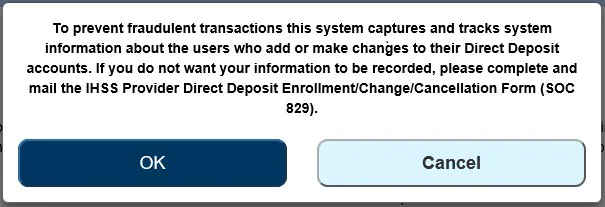
Un mensaje emergente dice que el sistema registra información sobre las personas que agregan o cambian cuentas de depósito directo, para prevenir el fraude. Si no quiere que se registre su información, puede enviar por correo el formulario en papel SOC 829. Para continuar, haga clic en OK (Aceptar).
Para detenerse, haga clic en Back (Atrás).
Fuente: CDSS ESP Website Direct Deposit, 10/2026, página 6
7. Firme y envíe
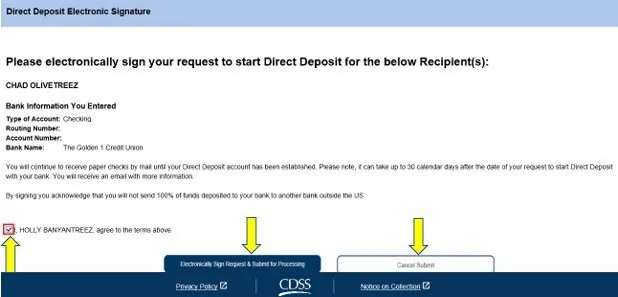
Lea la Declaration (declaración). Marque la casilla para aceptar. Haga clic en Electronically Sign Request & Submit for Processing (Firmar la solicitud electrónicamente y enviarla para su procesamiento). Para detenerse, haga clic en Cancel Submit (Cancelar envío).
Fuente: CDSS ESP Website Direct Deposit, 10/2026, página 7
8. Confirme
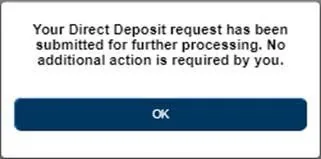
Un mensaje emergente dice que su solicitud de Direct Deposit se envió para su procesamiento y que no necesita hacer nada más. Haga clic en OK (Aceptar). Vuelve a la pantalla de inicio del proveedor.
Fuente: CDSS ESP Website Direct Deposit, 10/2026, página 7
9. Cambie su cuenta bancaria
Para cambiar su cuenta, abra Direct Deposit Entry de nuevo. Seleccione CHANGE y haga clic en Next (Siguiente). Luego elija al beneficiario, ingrese los nuevos datos del banco, y firme y envíe de la misma manera.
Fuente: CDSS ESP Website Direct Deposit, 10/2026, página 8
10. Cancele el depósito directo
Para cancelar, abra Direct Deposit Entry de nuevo. Seleccione CANCEL y haga clic en Next (Siguiente). Elija al beneficiario, haga clic en OK (Aceptar) en el aviso, y luego firme y envíe.
Fuente: CDSS ESP Website Direct Deposit, 10/2026, página 13
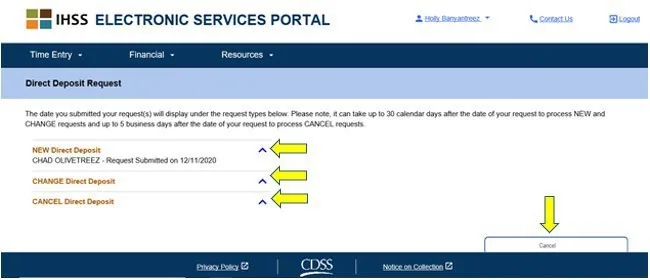
11. Vea sus solicitudes
Haga clic en Financial, luego en Direct Deposit y luego en Direct Deposit Requests (Solicitudes de depósito directo). Verá las solicitudes que envió, los nombres de los beneficiarios y las fechas. Para abrir un tipo de solicitud, haga clic en la flecha azul de la derecha.
Fuente: CDSS ESP Website Direct Deposit, 10/2026, página 16