1. Abra el correo o inicie sesión
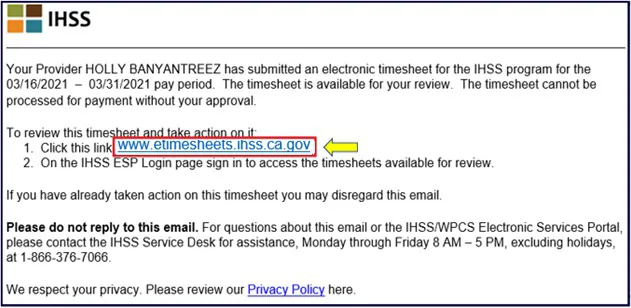
Cuando su proveedor envía una hoja de tiempo, usted recibe un correo electrónico con un enlace para revisarla. Haga clic en el enlace para ir al ESP. También puede iniciar sesión en cualquier momento en www.etimesheets.ihss.ca.gov.
Fuente: CDSS ESP Approving or Rejecting Timesheets, 10/2026, página 2
2. Inicie sesión
Ingrese su nombre de usuario y haga clic en Continue (Continuar). Elija cómo recibir su código de acceso de un solo uso de 6 dígitos y luego ingréselo.
El código de acceso vence después de 10 minutos. Si no llegó o si venció, haga clic en Resend Passcode (Reenviar código).
Fuente: CDSS ESP Approving or Rejecting Timesheets, 10/2026, página 3
3. Abra las hojas de tiempo para revisar
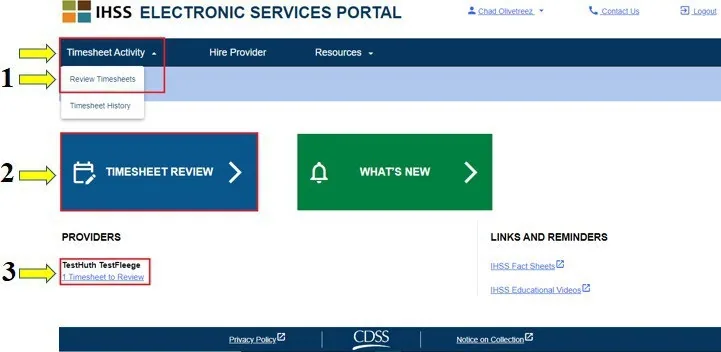
En la página principal hay tres maneras: haga clic en Timesheet Activity (Actividad de hojas de tiempo) y luego en Review Timesheets (Revisar hojas de tiempo); o haga clic en Timesheet Review (Revisión de hojas de tiempo); o haga clic en Timesheet to Review (Hoja de tiempo para revisar) debajo del nombre de su proveedor.
El enlace Timesheet to Review solo aparece cuando hay una hoja de tiempo para revisar.
Fuente: CDSS ESP Approving or Rejecting Timesheets, 10/2026, página 3
4. Elija a su proveedor
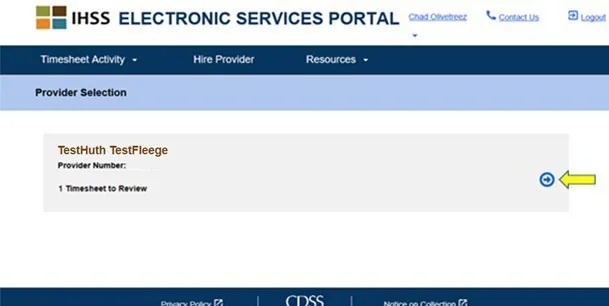
La pantalla Provider Selection (Selección de proveedor) muestra los proveedores que trabajan para usted. Haga clic en la flecha azul de la derecha, junto al proveedor cuya hoja de tiempo quiere revisar.
Si hizo clic en Timesheet to Review debajo del nombre de su proveedor, se salta este paso y va directo a la pantalla Timesheet Review.
Fuente: CDSS ESP Approving or Rejecting Timesheets, 10/2026, página 5
5. Elija el período de pago
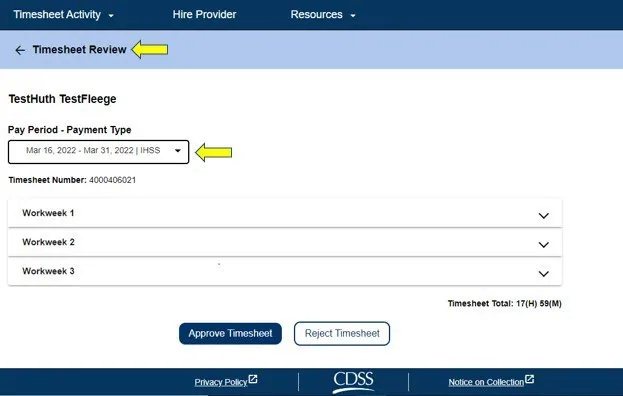
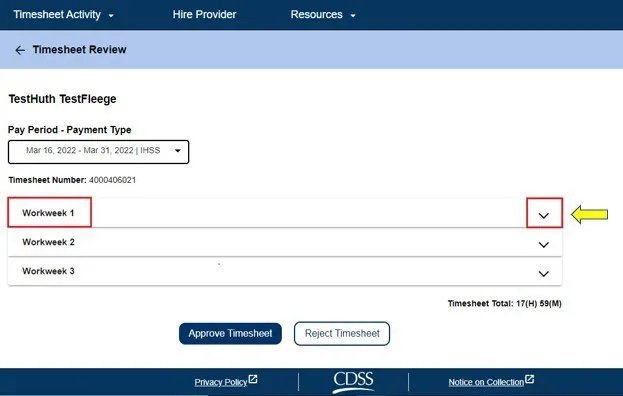
En la pantalla Timesheet Review, elija el período de pago y el tipo de hoja de tiempo (IHSS o WPCS) en las listas desplegables.
Para la mayoría de los beneficiarios el tipo de hoja de tiempo es IHSS.
Fuente: CDSS ESP Approving or Rejecting Timesheets, 10/2026, página 6
6. Abra una semana laboral
Puede revisar el Timesheet Total (total de la hoja de tiempo) o abrir cada semana laboral para ver las horas de cada día. Para abrir una semana laboral, haga clic en la flecha junto a ella.
Fuente: CDSS ESP Approving or Rejecting Timesheets, 10/2026, página 7
7. Revise cada día (proveedor que no vive con usted)
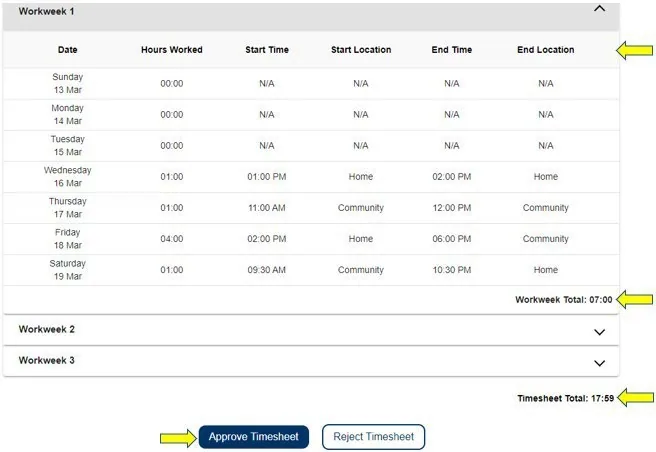
Un proveedor que no vive con usted ingresa Hours Worked (horas trabajadas), Start Time (hora de inicio), Start Location (ubicación de inicio), End Time (hora de fin) y End Location (ubicación de fin) de cada día. Revíselos. También ve el Workweek Total (total de la semana laboral) y el Timesheet Total. Abra las demás semanas laborales de la misma manera.
Fuente: CDSS ESP Approving or Rejecting Timesheets, 10/2026, página 8
8. Revise cada día (proveedor que vive con usted)
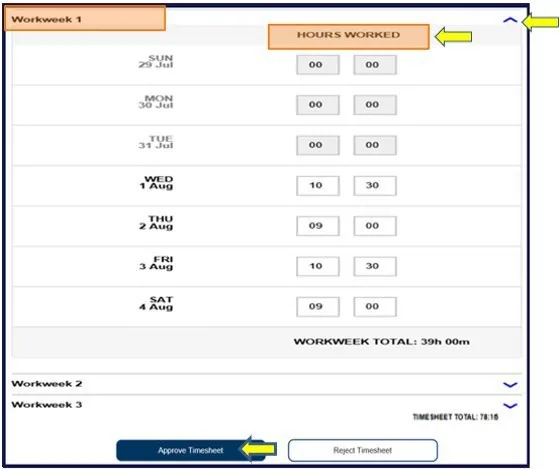
Un proveedor que vive con usted ingresa solo Hours Worked. Revise las horas de cada semana laboral y de cada día.
Un proveedor puede autocertificarse como proveedor que vive con el beneficiario en el ESP o con el formulario SOC 2298. Después, los campos de hora de inicio, hora de fin y ubicación ya no aparecen para los beneficiarios con quienes vive.
Fuente: CDSS ESP Approving or Rejecting Timesheets, 10/2026, página 10
9. Apruebe y firme
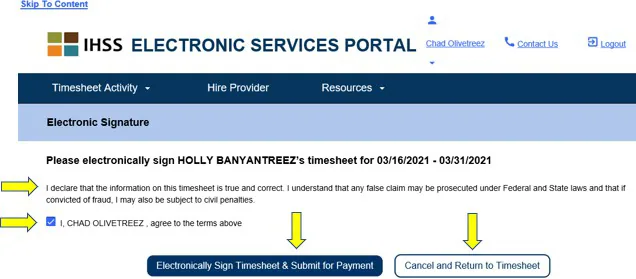
Si las horas son correctas, haga clic en Approve Timesheet (Aprobar hoja de tiempo). En la pantalla Electronic Signature (Firma electrónica): lea la Declaration (declaración), marque la casilla para aceptar y haga clic en Electronically Sign the Timesheet & Submit for Payment (Firmar la hoja de tiempo electrónicamente y enviarla para pago). ¿No está seguro de que las horas sean correctas? Haga clic en Cancel and Return to Timesheet (Cancelar y volver a la hoja de tiempo).
Fuente: CDSS ESP Approving or Rejecting Timesheets, 10/2026, página 11
10. Confirme
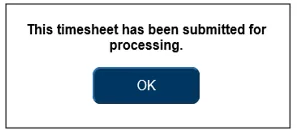
Un mensaje emergente dice This timesheet has been submitted for processing (Esta hoja de tiempo se envió para su procesamiento). Haga clic en OK (Aceptar). Su proveedor recibe un correo electrónico que dice que la hoja de tiempo fue aprobada. Vuelve a la página principal, donde puede revisar más hojas de tiempo o cerrar sesión.
Fuente: CDSS ESP Approving or Rejecting Timesheets, 10/2026, página 12
11. Rechace una hoja de tiempo con horas incorrectas
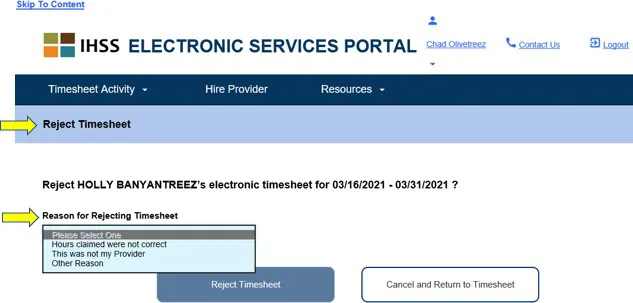
Si las horas no son correctas, haga clic en Reject Timesheet (Rechazar hoja de tiempo) en la pantalla Timesheet Review. Elija el motivo en la lista desplegable y haga clic en Reject Timesheet. Si prefiere no rechazarla, haga clic en Cancel and Return to Timesheet (Cancelar y volver a la hoja de tiempo).
Al rechazar una hoja de tiempo, su proveedor puede revisarla y hacer correcciones.
Fuente: CDSS ESP Approving or Rejecting Timesheets, 10/2026, página 14
12. Confirme el rechazo
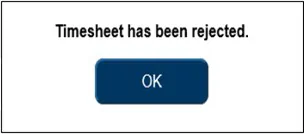
Su proveedor recibe un correo electrónico que dice que la hoja de tiempo fue rechazada. Un mensaje emergente dice Timesheet has been rejected (La hoja de tiempo fue rechazada). Haga clic en OK (Aceptar). Vuelve a la pantalla Timesheet Review si tiene más hojas de tiempo del mismo proveedor, o a la página principal.
Fuente: CDSS ESP Approving or Rejecting Timesheets, 10/2026, página 16