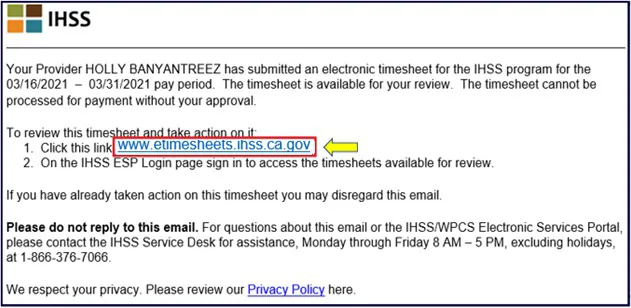
1. افتح الرسالة أو سجّل الدخول
عندما يقدّم مقدّم الرعاية كشف الساعات تصلك رسالة بريد إلكتروني فيها رابط للمراجعة. اضغط الرابط للانتقال إلى ESP. ويمكنك أيضًا تسجيل الدخول في أي وقت على etimesheets.ihss.ca.gov.
2. سجّل الدخول
اكتب اسم المستخدم واضغط Continue، ثم اختر طريقة استلام رمز التحقق المكوّن من 6 أرقام، ثم أدخله.
تنتهي صلاحية الرمز بعد 10 دقائق. لم يصلك أو انتهت صلاحيته؟ اضغط Resend Passcode.
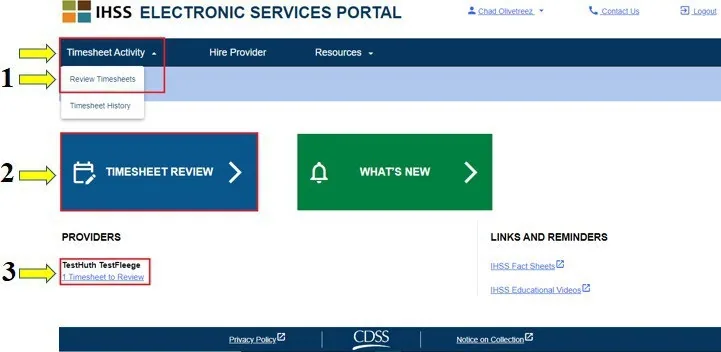
3. افتح كشف الساعات للمراجعة
في الصفحة الرئيسية ثلاث طرق: اضغط Timesheet Activity ثم Review Timesheets، أو اضغط Timesheet Review، أو اضغط Timesheet to Review تحت اسم مقدّم الرعاية.
رابط Timesheet to Review يظهر فقط عندما يوجد كشف ساعات للمراجعة.
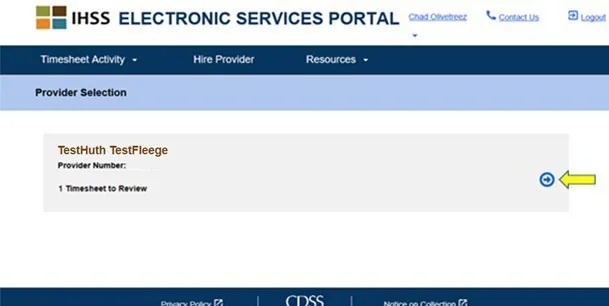
4. اختر مقدّم الرعاية
تعرض شاشة Provider Selection مقدّمي الرعاية الذين يعملون لديك. اضغط السهم الأزرق على اليمين بجانب مقدّم الرعاية الذي تريد مراجعة كشفه.
إذا ضغطت Timesheet to Review تحت اسمه، تنتقل مباشرة إلى شاشة Timesheet Review.
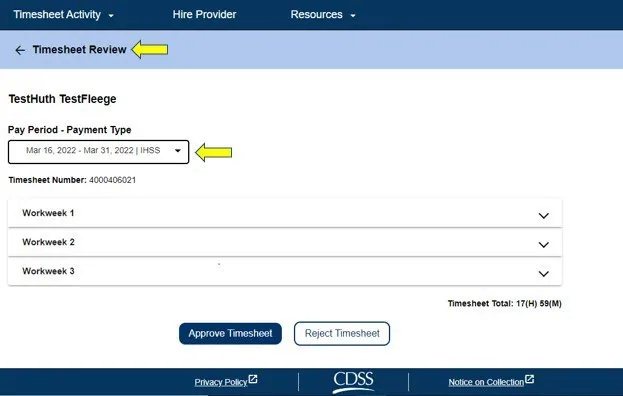
5. اختر فترة الدفع
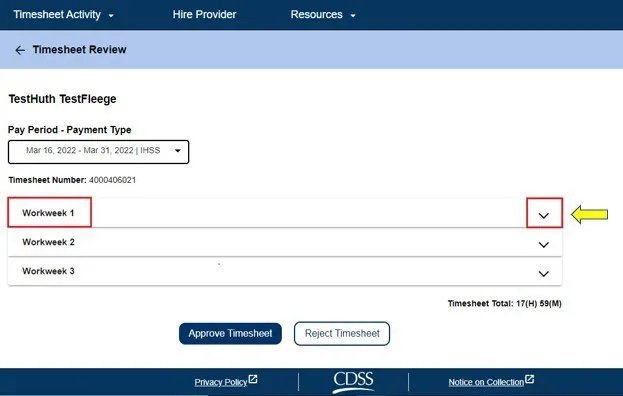
في شاشة Timesheet Review اختر فترة الدفع ونوع كشف الساعات (IHSS أو WPCS) من القائمتين المنسدلتين.
لمعظم المستفيدين يكون النوع IHSS.
6. افتح أسبوع العمل
يمكنك مراجعة المجموع (Timesheet Total) أو فتح كل أسبوع عمل لترى ساعات كل يوم. لفتح أسبوع العمل اضغط السهم بجانبه.
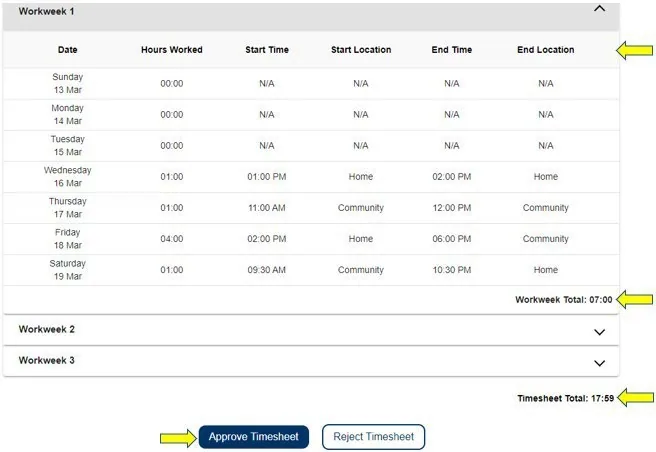
7. راجع كل يوم (مقدّم رعاية غير مقيم)
مقدّم الرعاية الذي لا يعيش معك يُدخل لكل يوم: Hours Worked ووقت البدء ومكانه ووقت الانتهاء ومكانه. راجعها. ترى أيضًا مجموع الأسبوع (Workweek Total) ومجموع الكشف (Timesheet Total). افتح بقية الأسابيع بالطريقة نفسها.
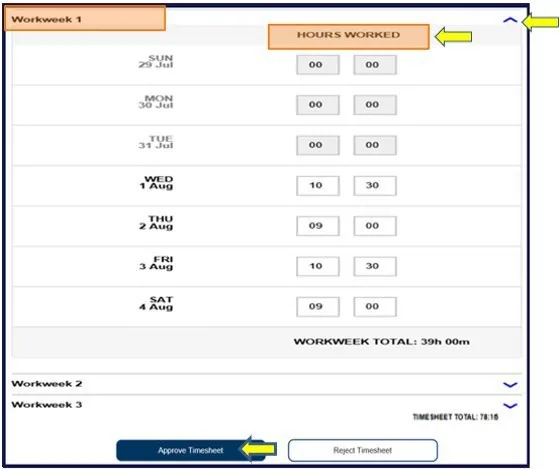
8. راجع كل يوم (مقدّم رعاية مقيم)
مقدّم الرعاية الذي يعيش معك يُدخل Hours Worked فقط. راجع ساعات كل أسبوع وكل يوم.
يمكن لمقدّم الرعاية أن يقدّم إقرارًا ذاتيًا بأنه يعيش مع المستفيد في ESP أو بالنموذج SOC 2298. بعد ذلك لا تظهر خانات وقت البدء ووقت الانتهاء والموقع للمستفيدين الذين يعيش معهم.
9. وافق ووقّع
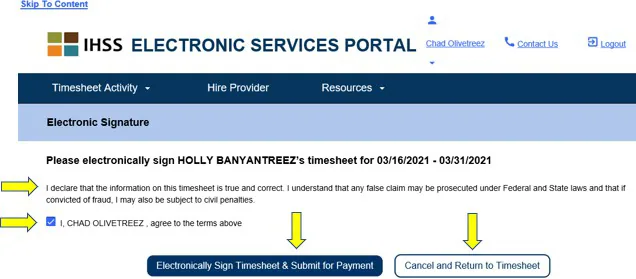
إذا كانت الساعات صحيحة اضغط Approve Timesheet. في شاشة Electronic Signature: اقرأ الإقرار (Declaration)، وضع علامة في المربع للموافقة، ثم اضغط Electronically Sign the Timesheet & Submit for Payment. إذا لم تكن متأكدًا من الساعات اضغط Cancel and Return to Timesheet.
10. تأكّد من الإرسال
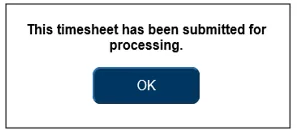
تظهر رسالة تقول إن كشف الساعات قد قُدِّم للمعالجة (This timesheet has been submitted for processing). اضغط OK. يتلقّى مقدّم الرعاية رسالة بريد إلكتروني بأنه تمت الموافقة على كشف الساعات. ثم تعود إلى الصفحة الرئيسية حيث يمكنك مراجعة كشوف أخرى أو تسجيل الخروج.
11. ارفض كشف الساعات إذا كانت الساعات خاطئة
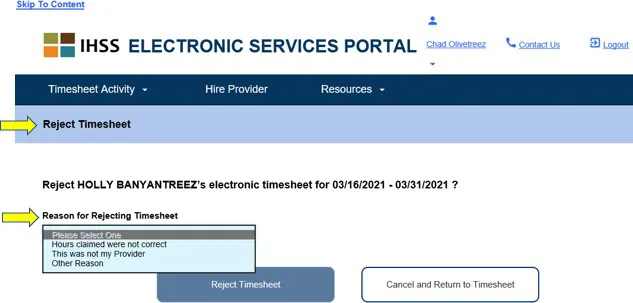
إذا كانت الساعات غير صحيحة اضغط Reject Timesheet في شاشة Timesheet Review. اختر سبب الرفض من القائمة المنسدلة، ثم اضغط Reject Timesheet. وإذا قررت ألا ترفض اضغط Cancel and Return to Timesheet.
الرفض يتيح لمقدّم الرعاية أن يراجع كشف ساعاته ويصحّحه.
12. تأكّد من الرفض
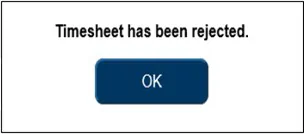
يتلقّى مقدّم الرعاية رسالة بريد إلكتروني بأن كشف ساعاته قد رُفض، وتظهر لك رسالة تقول إن كشف الساعات قد رُفض (Timesheet has been rejected). اضغط OK. ثم تعود إلى شاشة Timesheet Review إن كانت لديك كشوف أخرى لمقدّم الرعاية نفسه، أو إلى الصفحة الرئيسية.